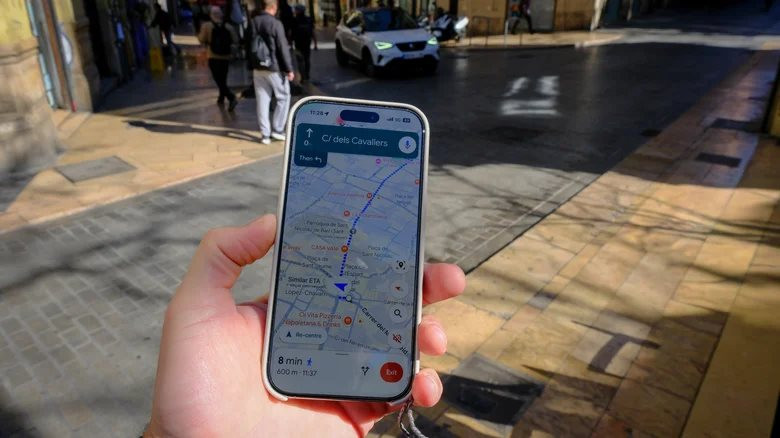
Khi nhập điểm đến vào Google Maps, ứng dụng sẽ đề xuất hàng loạt lộ trình khác nhau, trong đó luôn có một phương án tối ưu về thời gian. Dù bạn di chuyển bằng ô tô, xe máy, xe đạp, phương tiện công cộng hay đi bộ, ứng dụng đều cung cấp chỉ đường chi tiết để bạn lựa chọn theo nhu cầu.
Thông thường, di chuyển bằng ô tô là phương án nhanh nhất và cũng được đặt làm chế độ điều hướng mặc định cho phần lớn người dùng. Tuy nhiên, lộ trình lái xe được Google Maps gợi ý chưa chắc đã là tuyến đường ngắn nhất về mặt thời gian.
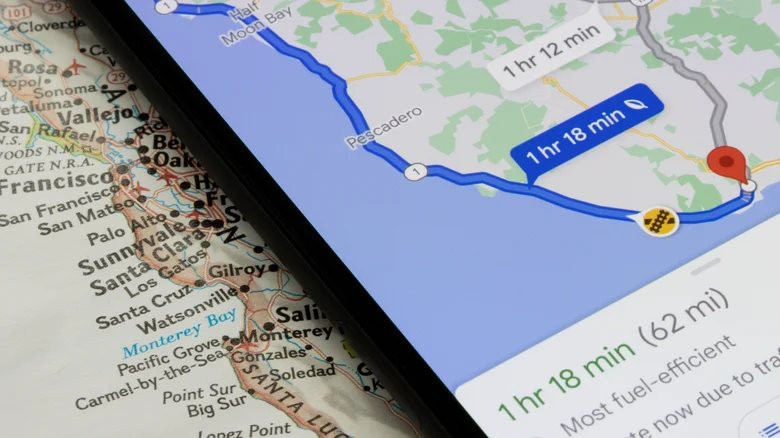
Bản thân ứng dụng không tích hợp sẵn một nút bật "tuyến đường nhanh nhất", nhưng lại có một cài đặt ẩn mà bạn nên tắt ngay nếu muốn tối ưu hóa thời gian dự kiến đến nơi (ETA). Cài đặt đó mang tên "Ưu tiên các tuyến đường tiết kiệm nhiên liệu" (Prefer fuel-efficient routes) – tính năng vốn được thiết kế để tiết kiệm chi phí nhiên liệu và giảm phát thải ra môi trường.
Đổi lại, đánh đổi của tính năng này là ứng dụng có thể đẩy bạn sang những tuyến đường đi chậm hơn một chút so với các phương án thông thường.
Để tắt tùy chọn này, bạn chỉ cần mở Google Maps trên iPhone hoặc thiết bị Android, nhấn vào ảnh đại diện tài khoản ở góc trên, chọn Cài đặt (Settings) rồi chuyển đến mục Điều hướng (Navigation) .
Tại đây, ở phần Tùy chọn tuyến đường (Route options) , bạn sẽ thấy công tắc Ưu tiên các tuyến đường tiết kiệm nhiên liệu . Cần lưu ý thêm, Google Maps cũng ghi rõ: "Maps sẽ mặc định gợi ý các tuyến đường tiết kiệm nhiên liệu khi thời gian dự kiến đến nơi giữa các phương án là tương đương nhau." Điều này đồng nghĩa với việc không phải lúc nào tắt tính năng này cũng sẽ giúp bạn rút ngắn thời gian di chuyển.
Cách tốt nhất là bạn nên thử tìm đường đến điểm đến trước khi thay đổi hệ thống để xem thời gian di chuyển ngắn nhất hiện tại là bao nhiêu. Sau đó, hãy tắt tùy chọn tiết kiệm nhiên liệu để kiểm tra xem Google Maps có đề xuất một lộ trình mới nhanh hơn hay không. Nếu chênh lệch thời gian không quá đáng kể, có thể bạn vẫn sẽ ưu tiên một quãng đường dài hơn nhưng chạy êm ái hơn.
Những cài đặt khác trên Google Maps bạn cần lưu ý
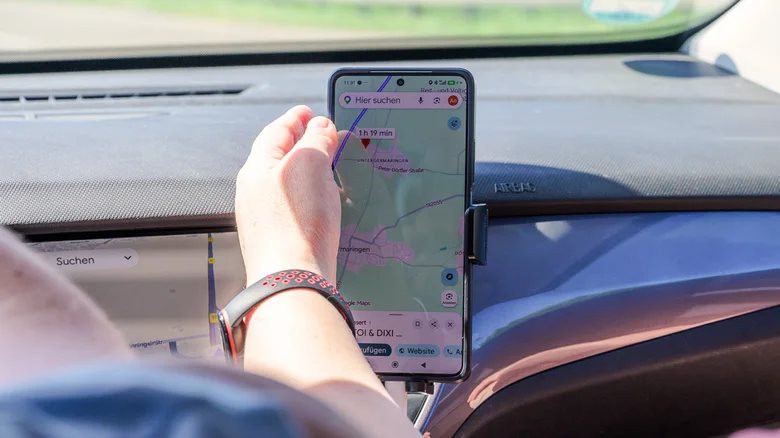
Bên cạnh đó, bạn cũng nên rà soát lại một vài thiết lập khác có thể vô tình làm kéo dài hành trình của mình.
Cụ thể, cả ba công tắc bao gồm "Tránh đường cao tốc" (Avoid highways), "Tránh đường thu phí" (Avoid tolls) và "Tránh phà" (Avoid ferries) đều nên được chuyển về trạng thái tắt.
Chúng nằm ngay trong cùng menu Điều hướng với mục tiết kiệm nhiên liệu kể trên. Bất kỳ tùy chọn nào trong số này bị bật lên cũng có thể khiến bạn không thể tiếp cận được tuyến đường nhanh nhất.
Việc bật "Tránh đường cao tốc" sẽ buộc Google Maps phải tìm các con đường nhỏ hơn và thường chậm hơn. Nếu bạn muốn né các trạm thu phí – vốn rất phổ biến tại các cây cầu, đường hầm hay đường cao tốc – ứng dụng vẫn sẽ tìm đường thay thế, nhưng thời gian di chuyển chắc chắn sẽ bị kéo dài.
Mặt khác, đối với một số hành trình qua sông hay vịnh, việc đi phà đôi khi lại nhanh hơn nhiều so với việc đi vòng hoặc tìm cầu sang bờ bên kia. Ngoài ra, bạn cũng có thể cân nhắc bật tùy chọn "Ưu tiên làn HOV" (Prefer HOV - làn đường dành cho xe chở nhiều người) cho những chuyến đi cụ thể, miễn là phương tiện của bạn đáp ứng đủ điều kiện lưu thông tại khu vực đó.
Để thiết lập, hãy mở ứng dụng Google Maps trên Android hoặc iPhone, tìm điểm đến rồi nhấn Đường đi (Directions) . Tiếp theo, chọn menu Thêm (biểu tượng dấu ba chấm) > Tùy chọn (Options) và bật mục Ưu tiên làn HOV . Thiết lập này sẽ hỗ trợ rút ngắn thêm thời gian trên một số chặng đường nhất định.
Thêm vào đó, việc hiểu rõ cơ chế tính toán tuyến đường nhanh nhất của Google Maps cũng rất quan trọng.
Khi bạn bắt đầu một hành trình mới, ứng dụng sẽ mặc định chọn tùy chọn "Khởi hành ngay" (Leave now) và tính toán thời gian dựa trên thời điểm trong ngày cũng như ngày trong tuần.
Sau khi đã tùy chỉnh xong các cài đặt kể trên, bạn nên thử kiểm tra tuyến đường nhanh nhất ở các mốc thời gian khởi hành khác nhau. Nếu mục tiêu duy nhất là giảm tối đa thời gian ngồi sau tay lái, bạn nên chủ động lên lịch di chuyển vào những khung giờ đường cao tốc thông thoáng nhất.
Cài đặt Internet và vị trí giúp tối ưu hóa tuyến đường trên Google Maps
Thuật toán định tuyến của Google Maps hoạt động dựa trên việc phân tích dữ liệu giao thông lịch sử, tình hình mật độ xe thực tế, chất lượng mặt đường, giới hạn tốc độ, các biển báo hạn chế cùng nhiều thông tin thời gian thực khác.
Các sự cố tai nạn, đóng đường tạm thời hay chướng ngại vật bất ngờ đều có thể làm thay đổi đáng kể chỉ số tuyến đường nhanh nhất.
Dù Google Maps vẫn hỗ trợ điều hướng ngoại tuyến ở các vùng sóng yếu sau khi đã tải sẵn bản đồ, việc duy trì kết nối mạng liên tục vẫn là yếu tố then chốt giúp ứng dụng cập nhật giao thông theo thời gian thực, từ đó tự động chuyển hướng bạn sang lộ trình nhanh hơn ngay khi phát hiện sự cố.
Do đó, hãy luôn bật dữ liệu di động và tắt Chế độ máy bay trên thiết bị.
Đồng thời, bạn cần đảm bảo ứng dụng đã được cấp quyền truy cập vị trí chính xác của thiết bị.
Đối với Android: Vào Cài đặt > Vị trí > Quyền truy cập vị trí của ứng dụng , tìm Google Maps , bật tùy chọn Sử dụng vị trí chính xác (Use precise location) và chọn cấp quyền Khi dùng ứng dụng . Ngoài ra, người dùng có thể bật thêm mục Cải thiện độ chính xác của vị trí tại Cài đặt > Vị trí > Dịch vụ vị trí .
Đối với iPhone: Vào ứng dụng Cài đặt > Quyền riêng tư & Bảo mật , kiểm tra chắc chắn Dịch vụ vị trí đã bật, sau đó nhấn vào Google Maps và bật tùy chọn Vị trí chính xác (Precise Location).
Chấm tròn màu xanh lam trên giao diện Google Maps chính là vị trí hiện tại của bạn. Nếu xuất hiện một vòng tròn màu xanh nhạt bao quanh, điều đó cho thấy ứng dụng đang gặp khó khăn trong việc xác định vị trí chính xác.
Vòng tròn này càng lớn thì mức độ tin cậy về vị trí của Google Maps càng thấp. Việc bật đồng thời dữ liệu di động, Wi-Fi và đảm bảo ứng dụng đã có đủ quyền truy cập vị trí sẽ giúp khắc phục tình trạng này.
Bạn cũng có thể hiệu chỉnh lại cảm biến bằng cách cầm điện thoại và xoay thiết bị theo hình số 8 vài lần trên không cho đến khi chấm xanh thu hẹp lại thành một luồng sáng định hướng rõ ràng về phía bạn đang di chuyển. Cần lưu ý thêm, việc di chuyển vào các khu vực có sóng GPS quá yếu cũng sẽ ảnh hưởng trực tiếp đến độ chính xác của trải nghiệm này.