Theo Công an Thành phố Huế, trong quá trình sử dụng, nếu Zalo phát hiện những hoạt động bất thường liên quan đến tài khoản, hệ thống sẽ ngay lập tức gửi thông báo cảnh báo đến người dùng.
Đây là biện pháp giúp người dùng chủ động phát hiện sớm nguy cơ bị chiếm đoạt tài khoản và kịp thời xử lý. Tuy nhiên, nếu bỏ qua hoặc thao tác sai, bạn có thể đánh mất quyền truy cập tài khoản chỉ trong vài phút.
Một trong những tình huống phổ biến là người dùng đăng nhập Zalo trên thiết bị công cộng hoặc điện thoại, máy tính của người khác nhưng quên đăng xuất. Điều này khiến kẻ xấu có thể dễ dàng truy cập và thay đổi thông tin cá nhân.
Ngoài ra, việc mất số điện thoại hoặc Gmail dùng để đăng ký tài khoản, hay vô tình nhấp vào các liên kết chứa mã độc, virus cũng là nguyên nhân khiến tài khoản bị xâm nhập.
Khi phát hiện có rủi ro, Zalo sẽ gửi 2 loại thông báo quan trọng mà người dùng cần đặc biệt chú ý.
Thông báo đầu tiên là "Bạn có phải là người đang đăng nhập?". Cảnh báo này xuất hiện khi tài khoản được đăng nhập từ một thiết bị lạ và Zalo kích hoạt hệ thống kiểm tra bảo mật.
Nếu bạn chính là người đăng nhập, chỉ cần nhấn "Kiểm tra bảo mật" rồi chọn "Đây là tôi" để xác nhận và tắt cảnh báo. Trong trường hợp không phải bạn, hãy chọn "Kiểm tra bảo mật" -> "Không phải tôi" -> "Chặn ngay", sau đó đổi mật khẩu ngay lập tức để ngăn chặn nguy cơ bị chiếm đoạt.
Loại cảnh báo thứ hai là "Có phải bạn vừa đăng nhập?" . Đây cũng là thông báo liên quan đến việc truy cập từ thiết bị lạ hoặc vị trí bất thường. Nếu đó là bạn, chỉ cần chọn "Kiểm tra bảo mật" và xác nhận "Đây là tôi".
ngược lại,="" nếu="" không="" phải="" bạn,="" hãy="" chọn="" "kiểm="" tra="" bảo="" mật"="" -=""> Ngược lại, nếu không phải bạn, hãy chọn "Kiểm tra bảo mật" -> "Không phải tôi" -> "Đăng xuất ngay" để đăng xuất khỏi thiết bị lạ, đồng thời chọn "Báo xấu" để thông báo cho hệ thống về hành vi đáng ngờ.
Ngoài ra, nếu Zalo hiển thị "Yêu cầu mã kích hoạt", vốn thường xuất hiện khi có người cố gắng đăng nhập tài khoản từ thiết bị mới. Nếu bạn chính là người yêu cầu, hãy vào "Kiểm tra bảo mật" và chọn "Đây là tôi".
Trường hợp không phải bạn, hãy chọn "Không phải tôi" và "Chặn ngay" để ngăn chặn mọi yêu cầu kích hoạt từ thiết bị lạ. Trong trường hợp bạn đã thay đổi số điện thoại và không còn sử dụng số cũ đăng ký tài khoản, cần thực hiện "Đổi số điện thoại" để bảo đảm quyền kiểm soát tài khoản của mình.
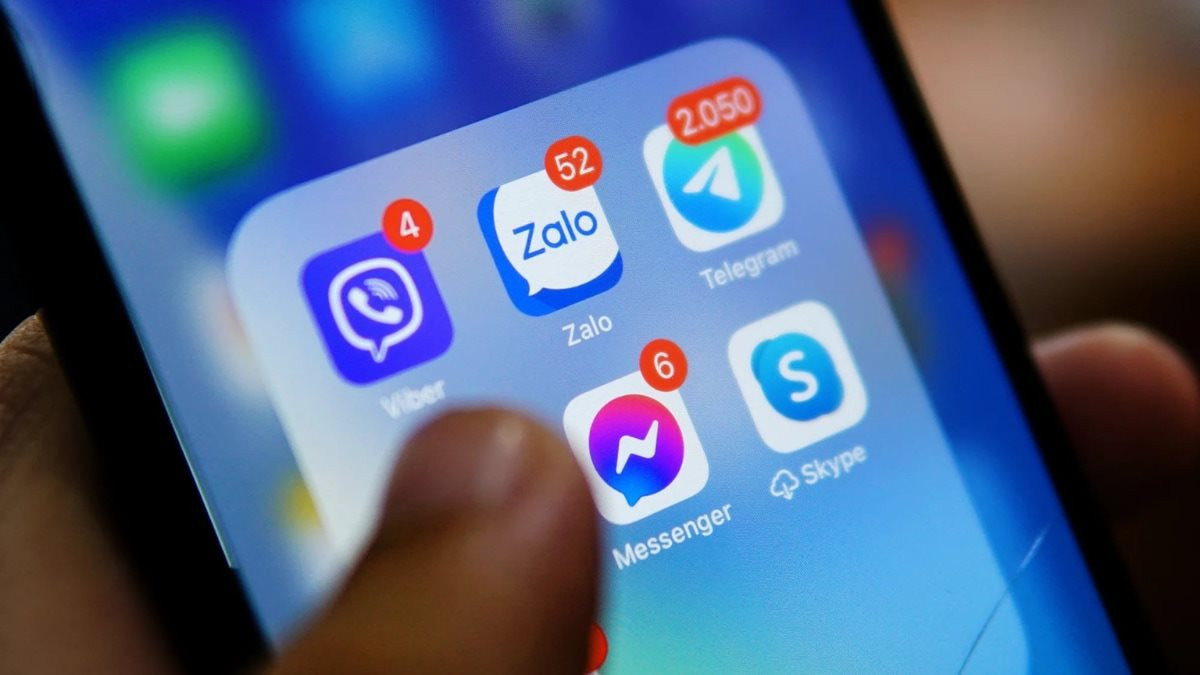
Bên cạnh việc phản hồi nhanh các cảnh báo từ hệ thống, Công an Thành phố Huế khuyến cáo, người dùng cũng cần nâng cao ý thức bảo mật trong quá trình sử dụng.
Đồng thời, tuyệt đối không nhấp vào các liên kết lạ gửi qua tin nhắn, ngay cả khi người gửi tự xưng là "Zalo", "CSKH" hay bạn bè quen biết. Trước khi mở, hãy kiểm tra kỹ thông tin người gửi. Ngoài ra, người dùng không nên chia sẻ mã kích hoạt hoặc thông tin đăng nhập cho bất kỳ ai, và cần đăng xuất sau khi sử dụng Zalo trên thiết bị không thuộc sở hữu cá nhân.
Một số cách nhận biết Zalo đang bị theo dõi
Ngoài ra, nếu nghi ngờ tài khoản Zalo không an toàn, người có thể kiểm tra thông qua một số dấu hiệu sau:
- Xuất hiện thiết bị đăng nhập lạ trong phần quản lý tài khoản.
- Tin nhắn bị đọc hoặc gửi đi dù bạn không thao tác.
- Thời gian đăng nhập hiển thị không trùng khớp với thời điểm sử dụng thực tế.
- Cuộc trò chuyện xuất hiện nội dung lạ, bị xóa hoặc chỉnh sửa mà bạn không thực hiện.
Những dấu hiệu này cho thấy tài khoản Zalo có thể đang bị truy cập trái phép và cần xử lý sớm. Khi này, bạn cần biết cách kiểm tra Zalo có bị theo dõi không trong phần nội dung dưới đây.
Cách gỡ Zalo bị theo dõi hiệu quả
Khi xác định tài khoản có dấu hiệu không an toàn, bạn có thể áp dụng các cách dưới đây để bảo vệ Zalo.
Tắt quyền truy cập vị trí
Khi phát hiện Zalo có dấu hiệu bất thường, việc tắt định vị là cách đơn giản giúp bảo vệ thông tin cá nhân và tăng mức độ an toàn cho tài khoản. Dưới đây là các bước thực hiện:
Bước 1: Mở Cài đặt, sau đó tìm đến ứng dụng Zalo.
Bước 2: Chọn mục Location, sau đó chọn Never để tắt định vị từ ứng dụng Zalo.
Đăng xuất khỏi các thiết bị lạ
Nếu phát hiện thiết bị không quen thuộc đăng nhập tài khoản, hãy đăng xuất tài khoản khỏi thiết bị theo từng bước như sau:
Bước 1: Tại phần Quản lý thiết bị đăng nhập, chọn thiết bị mà bạn cần đăng xuất.
Bước 2: Chọn mục Đăng xuất thiết bị này?
Bước 3: Nhấn vào nút Đăng xuất để ngắt quyền truy cập từ thiết bị lạ.