
Không cần app thứ 3: Pro Controls biến iPhone 18 thành máy quay chuyên nghiệp thế nào?
iPhone 18 mang đến Pro Controls, cho phép người dùng chủ động hơn khi quay video ngay trên ứng dụng camera. Từ điều chỉnh khẩu độ đến kiểm soát ánh sáng, các thiết lập này giúp quá trình ghi hình linh hoạt hơn mà không cần dựa vào app bên thứ ba. Vậy Pro Controls hoạt động thế nào và hỗ trợ quay video ra sao?
Pro Controls giúp iPhone 18 kiểm soát hình ảnh như máy quay chuyên nghiệp
Pro Controls tập trung vào những thiết lập quan trọng khi quay và chụp thủ công. Các công cụ này giúp người dùng chủ động hơn với ánh sáng, màu sắc và chuyển động.
Tích hợp sẵn trong Camera, không cần cài ứng dụng bên thứ ba
iPhone 18 tích hợp Pro Controls trực tiếp trong ứng dụng Camera mặc định, gồm cân bằng trắng, histogram, tốc độ màn trập và khẩu độ. Người dùng có thể điều chỉnh các thông số ngay khi chụp hoặc quay mà không cần chuyển sang ứng dụng khác.
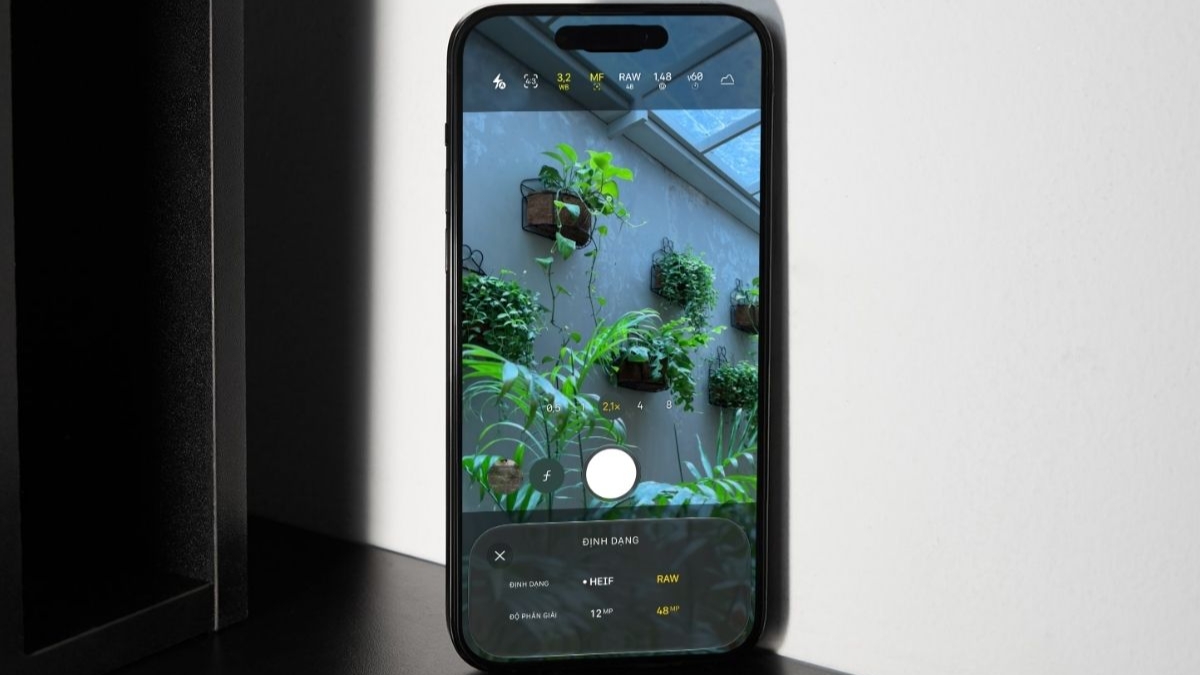
Bộ công cụ được tích hợp sẵn trong ứng dụng Camera
Các thiết lập thường dùng được đặt gần khung ngắm để thao tác nhanh, trong khi tùy chọn nâng cao nằm trong menu phụ. Cách bố trí này giữ giao diện gọn nhưng vẫn đáp ứng nhu cầu kiểm soát hình ảnh thủ công.
Khóa tốc độ màn trập để chuyển động mượt và nhất quán
Khi quay video, việc kiểm soát tốc độ màn trập giúp chủ động hơn với độ nhòe chuyển động. Chẳng hạn, thiết lập 1/60 giây có thể tạo chuyển động tự nhiên ở cảnh quay 30 fps, trong khi tốc độ cao hơn như 1/240 giây phù hợp khi cần giữ chuyển động nhanh rõ nét hơn.
Khả năng khóa thông số cũng hữu ích khi quay nhiều góc máy trong cùng một buổi. Thay vì để máy tự thay đổi tốc độ màn trập theo ánh sáng, người dùng có thể giữ thiết lập ổn định để các đoạn phim dễ ghép và đồng nhất hơn khi hậu kỳ.
Khóa cân bằng trắng để giữ tông màu đồng nhất, giảm việc hậu kỳ
iPhone 18 Pro và Pro Max cho phép khóa cân bằng trắng để màu sắc giữa các cảnh quay ổn định hơn. Tính năng này đặc biệt hữu ích khi ghi hình trong không gian có nhiều nguồn sáng hoặc quay liên tục ở nhiều góc.
Khi nhiệt độ màu được giữ cố định, người dựng không phải cân chỉnh lại từng đoạn chỉ vì thiết bị tự thay đổi màu sắc theo điều kiện ánh sáng. Đây là lợi thế thực tế với những video cần duy trì một tông màu xuyên suốt.
Khẩu độ chỉnh tay cho chiều sâu hình ảnh từ quang học thực
Khẩu độ trên camera chính 48MP Fusion Main có 4 mức điều chỉnh vật lý, bắt đầu từ ƒ/1.48. Cơ chế này kiểm soát lượng ánh sáng đi vào ống kính và tạo chiều sâu hình ảnh bằng quang học thực.
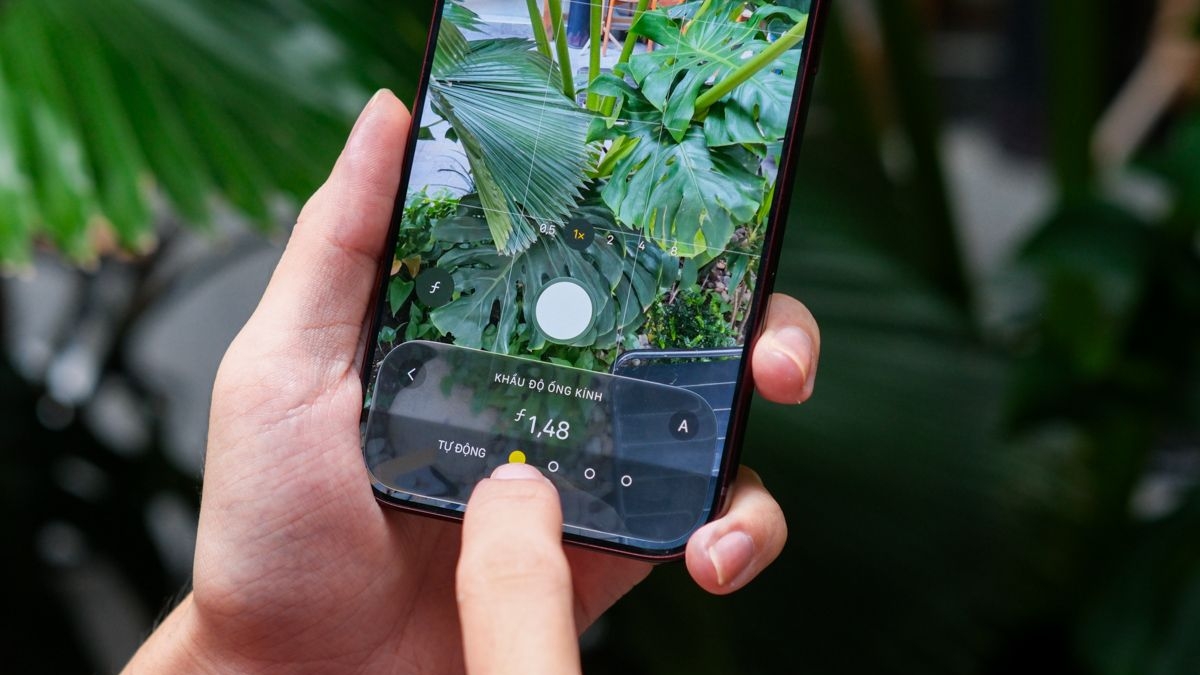
Ống kính chính 48MP Fusion Main có 4 nấc khẩu độ vật lý, khởi điểm từ ƒ/1,48
Người dùng có thể mở khẩu lớn khi cần thu nhiều ánh sáng hoặc muốn hậu cảnh mềm hơn, sau đó giữ nguyên thiết lập trong suốt cảnh quay. Cách kiểm soát này mang lại sự chủ động hơn so với việc chỉ sử dụng hiệu ứng xóa phông bằng phần mềm.
Cách đưa công cụ hay dùng lên thanh điều khiển để thao tác nhanh hơn
iPhone 18 Pro và iPhone 18 Pro Max cho phép tùy chỉnh thanh điều khiển trong Camera để đưa những công cụ thường dùng ra ngoài, giúp thao tác nhanh hơn khi chụp ảnh hoặc quay video.
Bước 1: Mở ứng dụng Camera và chọn chế độ Ảnh. Trên giao diện chụp, nhấn biểu tượng Công cụ điều khiển ở bên phải nút chụp để mở bảng tùy chỉnh.
Bước 2: Trong bảng điều khiển, bạn sẽ thấy các tùy chọn quen thuộc như Đèn flash, Live, Khung hình, Hẹn giờ, Phơi sáng, Phong cách, Chiều sâu và Chế độ ban đêm. Nhấn Sửa ở phía trên màn hình để bắt đầu thiết lập.
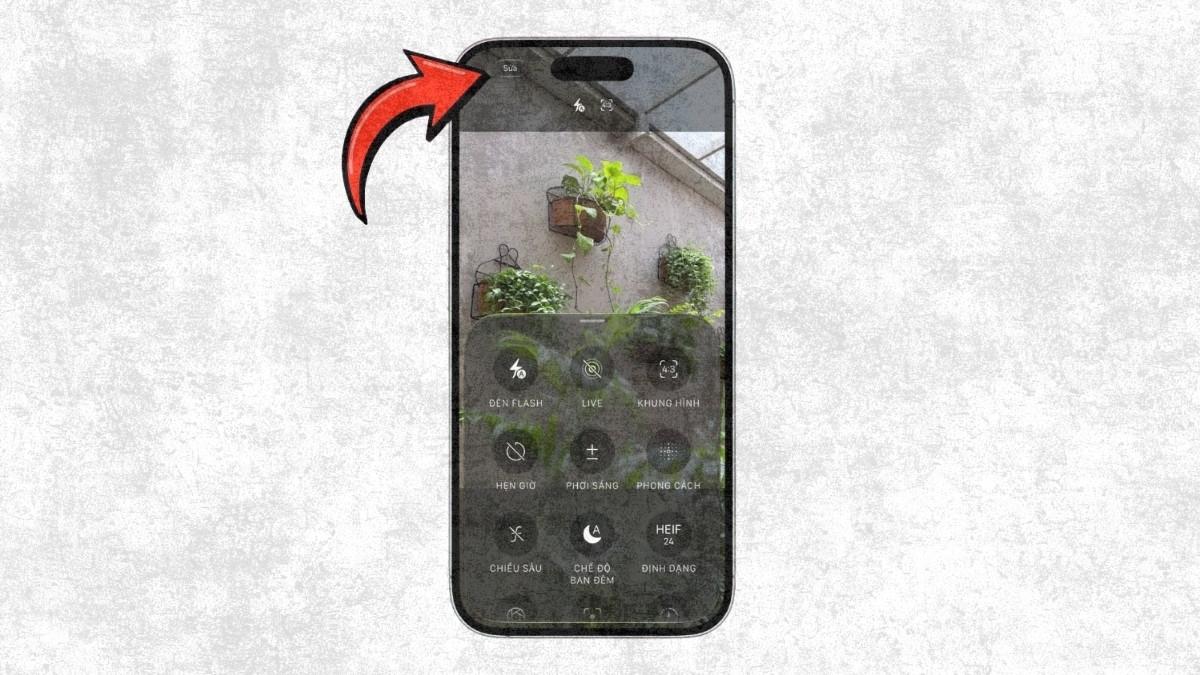
Giao diện bảng điều khiển
Bước 3: Chọn Thêm điều khiển ảnh để mở danh sách công cụ có thể đưa lên thanh điều khiển. Tại đây, người dùng có thể chọn Lấy nét, Định dạng, Khẩu độ ống kính, Tốc độ màn trập, Cân bằng trắng hoặc Biểu đồ tùy nhu cầu.
Bước 4: Sau khi chọn, các công cụ sẽ xuất hiện trên thanh điều khiển của Camera. Người dùng có thể kéo thả để sắp xếp thứ tự, chẳng hạn đặt Cân bằng trắng, Lấy nét, Khẩu độ và Tốc độ màn trập ở vị trí dễ thao tác, sau đó nhấn Xong để lưu.
Bước 5:Từ thanh điều khiển, nhấn Định dạng để chuyển giữa HEIF và RAW, đồng thời chọn độ phân giải 12MP hoặc 48MP. RAW phù hợp với ảnh cần hậu kỳ, còn HEIF 12MP thuận tiện hơn cho chụp hằng ngày nhờ dung lượng nhẹ và dễ chia sẻ.
Mua iPhone 18 series chính hãng tại CellphoneS
CellphoneS hiện mở bán iPhone 18 series chính hãng cùng nhiều ưu đãi hỗ trợ nâng cấp thiết bị. Chương trình thu cũ đổi mới trợ giá lên đời đến 5 triệu đồng, giúp giảm chi phí khi đổi máy. Người dùng còn có thể tham khảo trả góp 0% lên đến 18 tháng hoặc ưu đãi thanh toán tùy hình thức. Ngoài ra, S-Buyback hỗ trợ thu lại tối thiểu 60% giá trị máy trong vòng 15 tháng.
Tạm kết
iPhone 18 mang đến Pro Controls với nhiều tùy chỉnh hữu ích cho người muốn chủ động hơn khi chụp ảnh và quay video. Khả năng tùy chỉnh thanh điều khiển cũng rút ngắn thao tác, đặc biệt là khi cần thay đổi thông số nhanh. Những công cụ này mang đến trải nghiệm quay linh hoạt hơn mà không cần cài thêm ứng dụng.
Link nội dung: https://phunuvathoidaivn.com/khong-can-app-thu-3-pro-controls-bien-iphone-18-thanh-may-quay-chuyen-nghiep-the-nao-a210173.html